How to Delete a User

Table of Contents
(1) Navigate to Configuration > Company Management > User settings
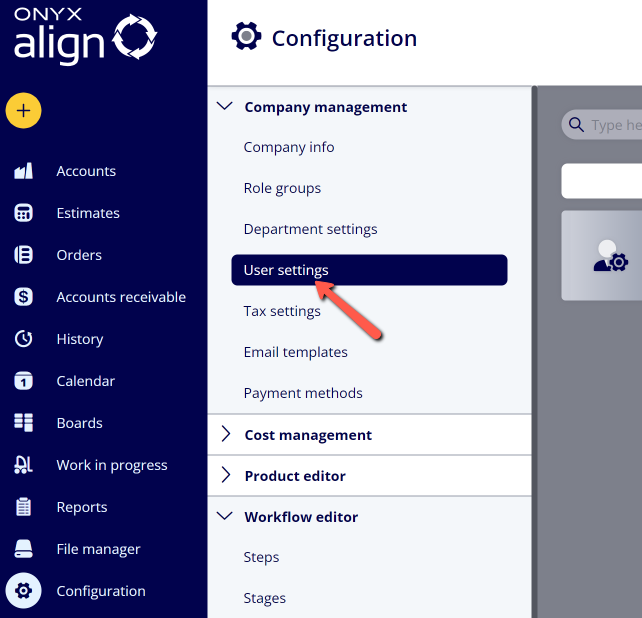
(2) Select the User you would like to delete
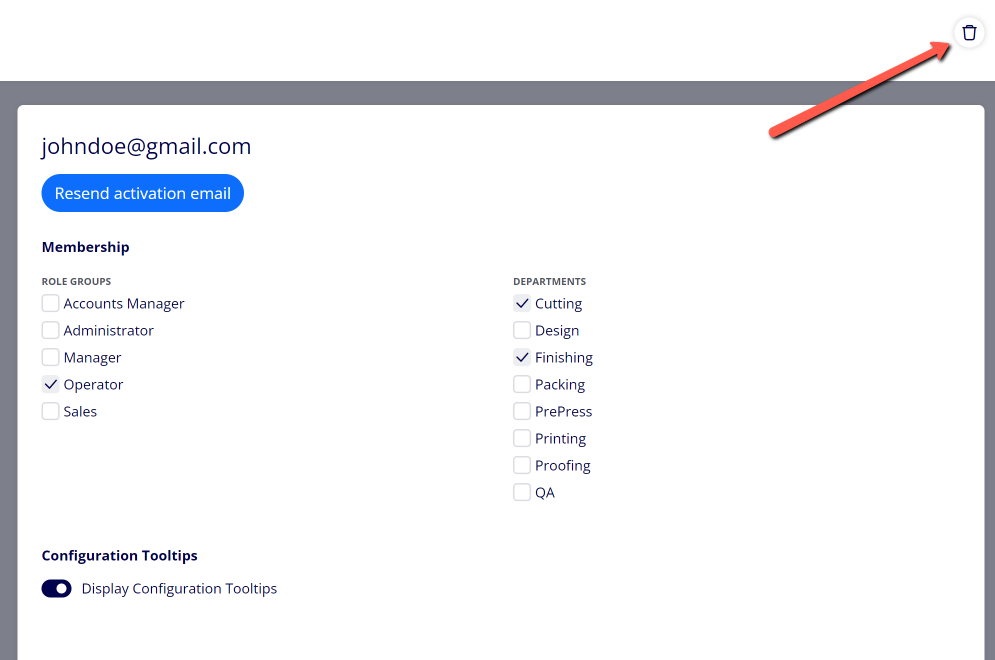
(3) Click the Delete icon in the top right corner of the screen
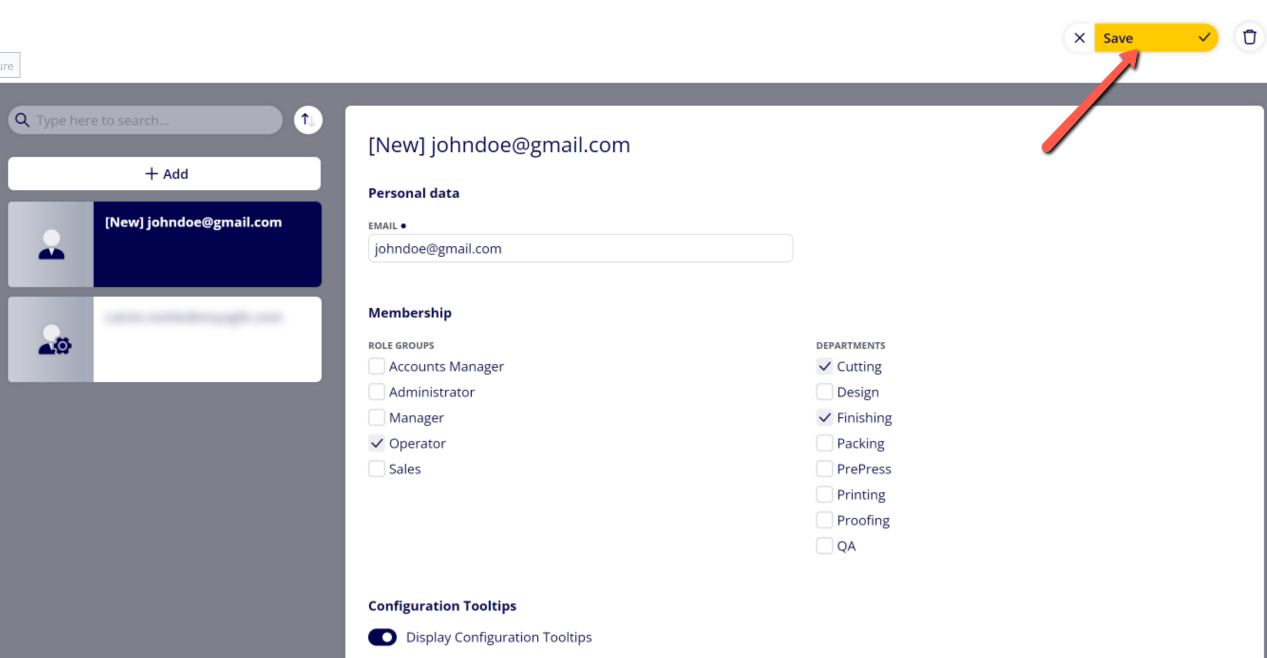
(7) Click "Save"
Attachments:
 image-2023-3-7_12-13-19.png (image/png)
 image-2023-3-7_12-11-46.png (image/png)
 image-2023-3-7_11-56-49.png (image/png)
 image-2023-3-7_11-52-17.png (image/png)
 image-2023-3-7_10-55-36.png (image/png)
 image-2023-3-7_10-54-27.png (image/png)
 image-2023-3-7_10-54-1.png (image/png)
 image-2023-1-24_14-50-7.png (image/png)
 image-2022-11-30_7-57-8.png (image/png)
 image-2022-11-30_7-56-32.png (image/png)
 image-2022-11-29_15-6-36.png (image/png)
 image-2022-11-29_15-1-39.png (image/png)
 image-2022-11-29_15-1-12.png (image/png)
 image-2022-11-29_14-52-45.png (image/png)
 image-2022-11-29_14-51-52.png (image/png)
 image-2022-11-29_14-51-30.png (image/png)
 image-2022-11-29_14-51-12.png (image/png)
 image-2022-11-29_14-50-3.png (image/png)
 image-2022-11-29_14-48-3-5.png (image/png)
 image-2022-11-29_14-48-3-4.png (image/png)
 image-2022-11-29_14-48-3-3.png (image/png)
 image-2022-11-29_14-48-3-2.png (image/png)
 image-2022-11-29_14-48-3-1.png (image/png)
 image-2022-11-29_14-48-3.png (image/png)
 image-2023-3-7_11-4-19.png (image/png)
 image-2023-3-7_11-4-27.png (image/png)
 image-2023-3-7_11-4-41.png (image/png)
 image-2023-3-7_11-7-36.png (image/png)
 image-2023-3-7_11-10-42.png (image/png)
 image-2023-3-7_12-37-29.png (image/png)
 image-2023-3-7_12-41-55.png (image/png)
